
UVC ウィンドウズとLinuxのカメラ統合
UVC キャプチャ フォーマット、ホスト ドライバー、カメラ コントロールを目標 Windows または Linux システムで確認して、モジュール USB を承認する前に確認してください。
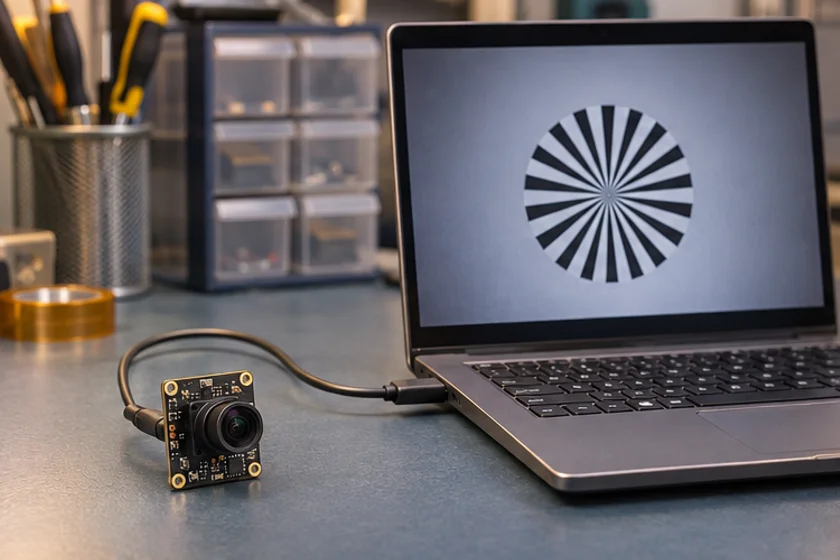
準備済み Honglan Electronics
UVC 互換性は統合の出発点であり、完成したシステムをテストする代わりではありません。 適合するカメラは、オペレーティングシステムの USB ビデオクラスのドライバーを使用することができますが、撮影アプリケーションは、ユーザーがアクセスできる流れやコントロールを決定します。
互換性層を分離する
テストシートに4つの層を記録する: USB 検出、ドライバーの結びつき、ストリームキャプチャ、アプリケーションの行動. ハードウェアリストに表示されるデバイスはその順序の最初の部分のみを証明します. まだフォーマットの不一致、許可の問題、共有リソースの制限、またはサポートされていないアプリケーションのコントロールに直面する可能性があります。
Microsoft は、提供された UVC ドライバーと異なるデバイス機能を持つカメラ実装モデルを説明します. Windows 統合のための質問をフレームするためにその文書を使用します. Windows の結果を Linux、Android またはその他のシステムにエクストラポレートしないでください. 各ターゲットは、それぞれの証拠を必要とします。
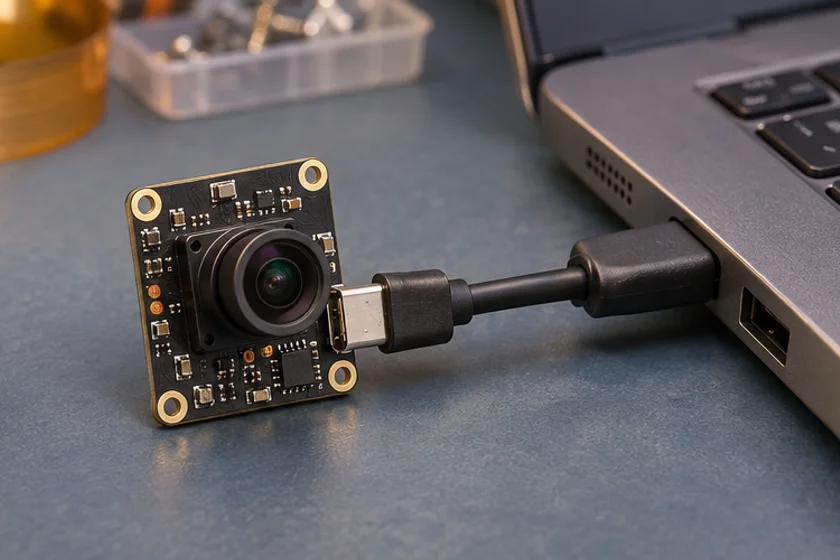
明確なモードを試す
画像の品質をテストする前に、望ましい解像度、ピクセル形式、フレームの間隔を設定します。 ストリームを開いた後に実際に選択したモードを再読します. いくつかのアプリケーションはデフォルトを選択するか、または静かに別の組み合わせを交渉します. あなたのレポートは、要求されたモードと確認されたモードを区別する必要があります。
標準ツールを使用して小さな参照キャプチャを作成し、その後、自分のアプリケーションでテストを繰り返します. 参照ツールが機能しているが、アプリケーションが失敗した場合は、ハードウェアを変更する前にフォーマットの選択、変換、バッファー処理、および許可をチェックします. レポートと共に再生可能なコマンドまたはプロジェクトのレビューを保持します。
チェックコントロールは、目的のAPIを通じて
製品の必要性のコントロールのリストを作成する:曝露行動、利益、白いバランス、焦点がサポートされている場所、およびプロバイダーに特定の設定。 各コントロリのために、それが存在しているかどうかを記録し、読みやすく、書きやすく、再接続後に保存されます。 アプリケーションによって表示されるスライダーは、カメラの設定が変更されたことを示さない。
販売者の拡張機能は、通常のビデオがクラスドライバーを通じて動作する場合でも追加のソフトウェアを必要とする可能性があります. サポートされたコントロールパスと開発文書を要求します. 単に消費者のキャプチャアプリケーションがエンジニアリング機能を示さないため、互換性のないデバイスをラベルしないでください。
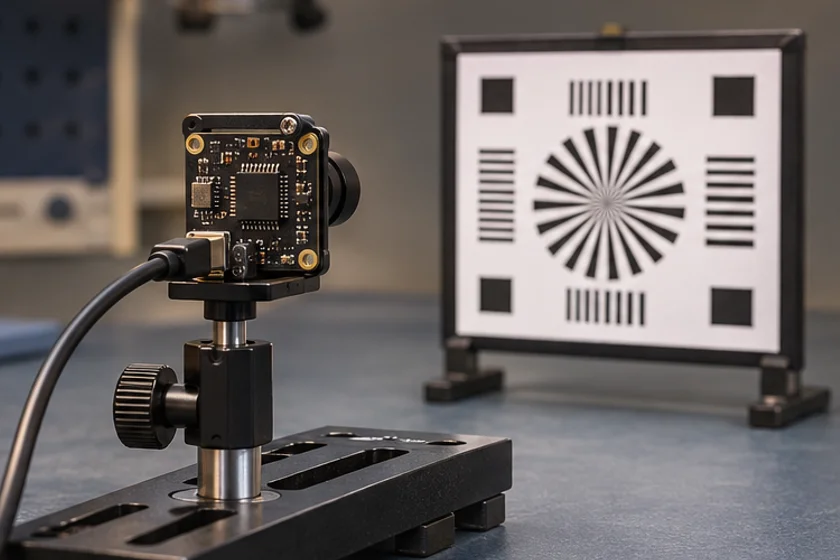
製品のライフサイクルを実践する
接続されたカメラ、接続後の接続、アプリケーション再起動、繰り返しストリームオープン、停止および適切な場所で再起動およびケーブルが削除された後の回復をテストします。
最終 USB ハブ、ケーブルおよび電力配置を含みます. ホストが予定された作業負荷を実行する間、長い撮影を繰り返します. USB リセットを記録し、落下したフレーム、撮影エラー、回復時間を記録します. 光学画像品質評価からこれを分離して、故障の原因が明確に残ります。
役に立つサポートパッケージを作成します。
OS バージョン、ホストモデル、接続 グラフ、カメラ アイデンティティ、ファームウェア、要求および交渉モード、アプリケーション バージュおよびログを提供します。
「画像は黒い」のような声明は多くの可能性を開く。成功したリスト、選択されたフォーマット、参考ツール比較を示すレポートは、エンジニアリングに実用的な出発点を与える。
使用する → サンプルテストチェックリスト これらの結果を一貫して記録するために、モデル特定の確認のために、 あなたのホスト要求を送信する一般的な UVC 説明が各カタログ製品の選択肢機能を保証することを仮定しないでください。
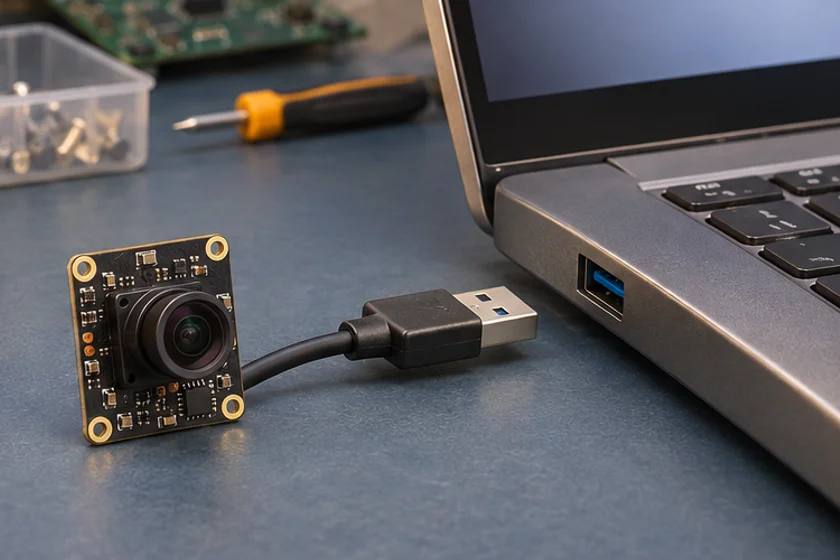
これをカメラモジュールに適用する
使用する → DH-4K-003 UVC モジュール そしてその 9.9 mm CCM データシート フォーマット交渉と自動焦点チェックを計画する。
技術参考
- デバイスとドライバーの識別
- キャプチャモードを選択
- 必要なチェック
- テスト再起動と回復
UVCは、統合作業は必要ないことを意味しますか?
クラスドライバービデオサポートは、モードのテスト、アプリケーションコントロール、ライセンス、ライフサイクル回復を必要とします。
なぜカメラが一つのアプリで動作するが、もう一つのアプリでは動作しないのか?
アプリケーションは、異なるモードを選択し、異なるコントロールを表示したり、異なるキャプチャアプリケーションや許可を使用したりすることができます。